
官方指南:wps 安装 更新日志与版本变化 2026 完整解析与配置教程
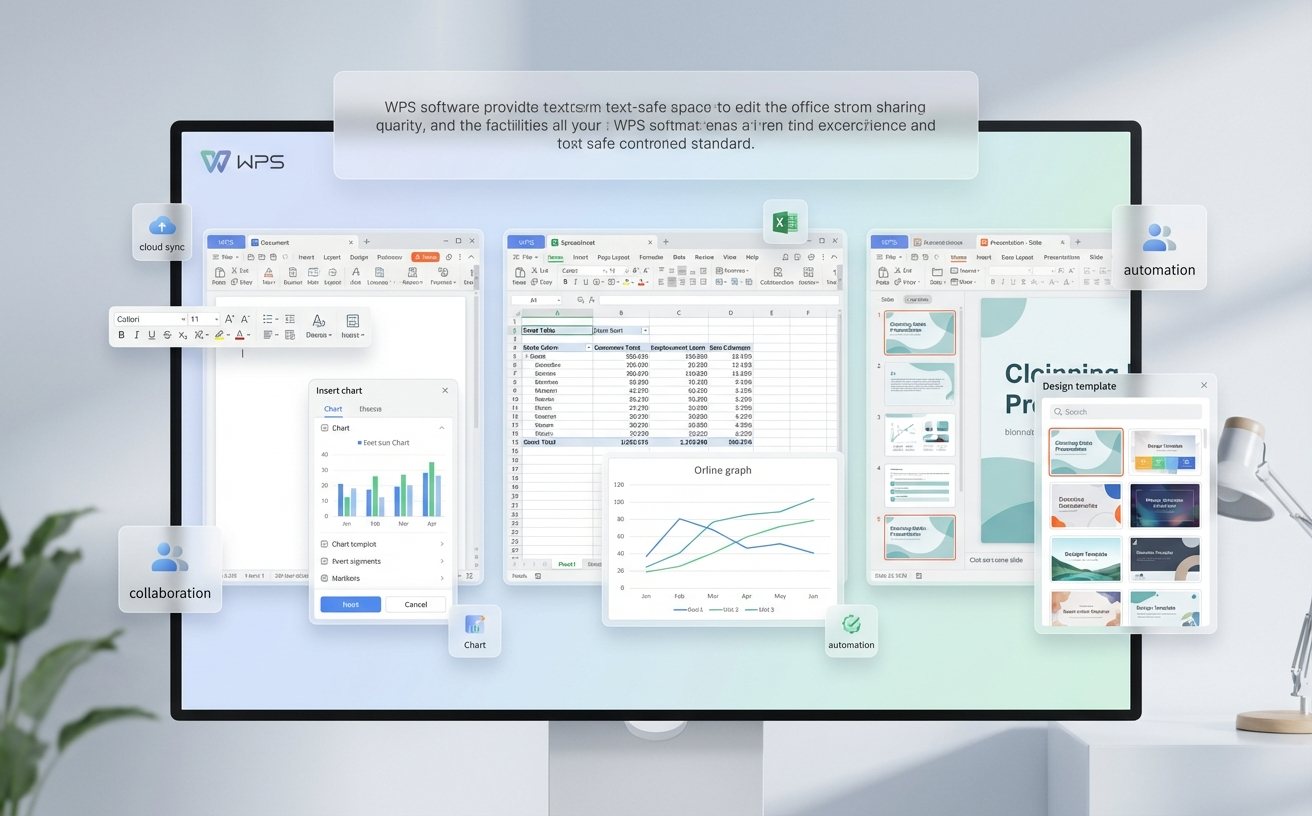
想要顺利完成2026年最新版WPS的部署?本文为您详细梳理wps 安装 更新日志与版本变化 2026的核心内容。无论您是首次接触办公软件的新手,还是需要进行旧版本数据迁移的用户,都能在这里找到清晰直接的指引。我们将深入解析安装过程中的常见卡顿点、首次配置的避坑指南,以及2026版本带来的关键性能提升,助您快速上手,提升办公效率。
随着办公需求的不断升级,WPS在2026年迎来了底层架构的重大迭代。对于刚接触这款软件的新手而言,如何避开默认勾选的繁杂选项、快速完成纯净部署,是开启高效办公的第一步。本指南将直击安装与升级的核心环节,带您全面了解2026版本的核心演进。
深度解析:wps 安装 更新日志与版本变化 2026 核心看点
翻开2026年的更新日志,最引人注目的变化是底层渲染引擎的全面替换。根据官方发布的V13.2.0.2026版本说明,新版正式废弃了旧有的GDI+渲染,全面启用Direct2D硬件加速。这意味着当您打开包含超过50万行数据或插入了大量高清SVG矢量图的Excel表格时,滑动屏幕将不再出现明显的白块和卡顿。同时,更新日志中明确提到,PDF组件新增了本地离线OCR引擎,断网状态下也能精准提取扫描件中的文字,彻底解决了此前必须依赖云端转换的痛点。
告别默认路径:2026版纯净安装与首次配置实操
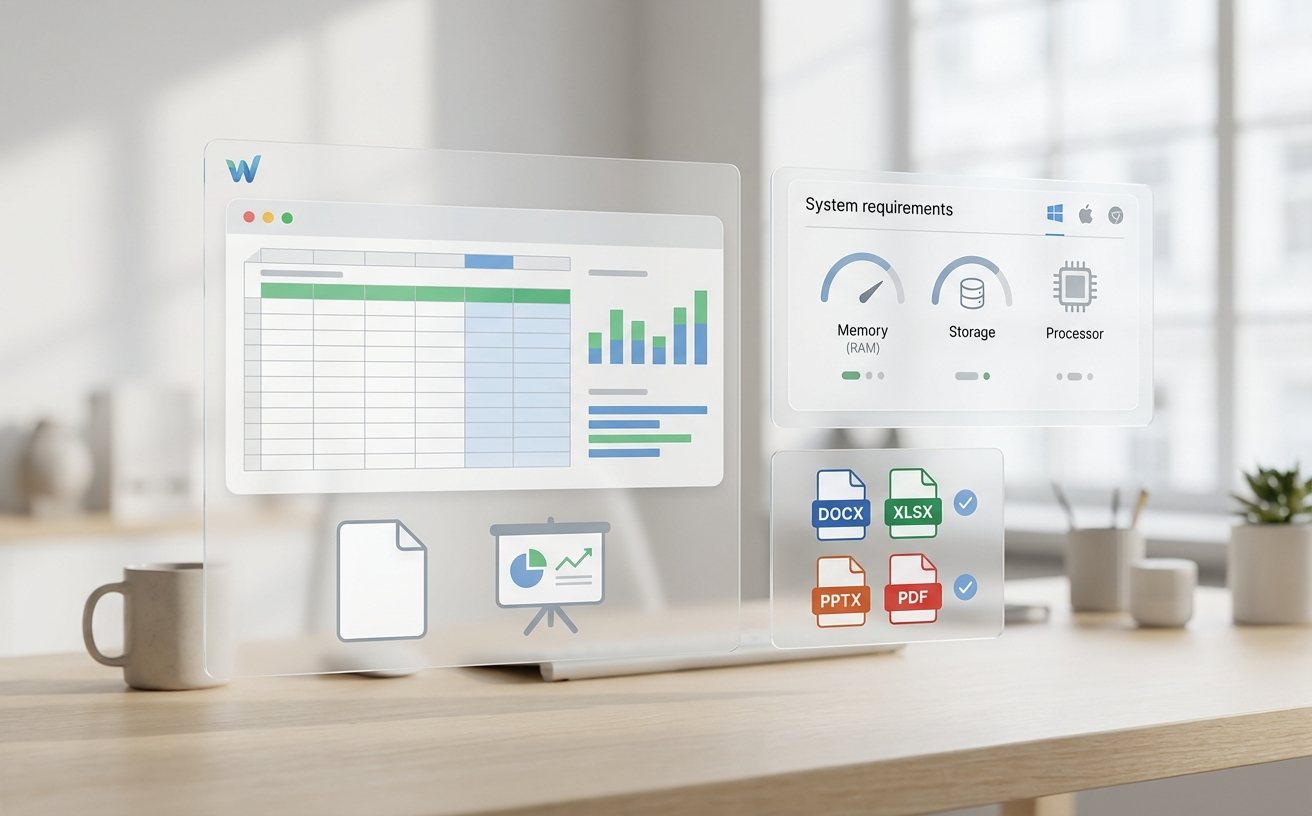
很多新手在双击安装包后习惯一路点击“下一步”,这往往会导致C盘空间被大量占用。在2026版WPS的安装界面中,务必点击右下角的“自定义安装”。建议将安装路径修改为D盘或E盘的专属软件目录。此外,2026版在首次启动时引入了全新的“工作区偏好设置”向导。如果您主要处理纯文本和基础表格,建议在向导中选择“极简轻量模式”,该模式会默认关闭云端实时协作的高频同步,能有效降低低配电脑(如仅有8GB内存的轻薄本)的CPU占用率,让日常启动速度提升至秒级。
跨版本平滑过渡:旧版数据与自定义模板迁移指南
从旧版本升级到2026版时,最令人头疼的莫过于积累多年的自定义模板和词典丢失。2026版优化了本地数据迁移逻辑。在覆盖安装前,请先按下Win+R键,输入%appdata%\kingsoft\wps并备份该文件夹。完成新版本安装后,系统通常会自动继承这些配置。如果发现“我的模板”为空,只需将备份文件夹中的templates目录直接拖入新路径并重启软件即可。这一小技巧能帮您省去重新排版公司信纸或财务报表格式的数小时时间。
常见安装阻碍:错误代码1316与杀毒软件拦截排查
在实际部署过程中,部分用户可能会遇到进度条卡在99%或弹出“错误代码1316”的提示。这通常是由于旧版注册表残留或第三方杀毒软件误判引起的。遇到此问题,千万不要反复点击重试。正确的排查步骤是:首先,退出360或火绒等安全软件的实时防护;其次,前往控制面板卸载所有带有“WPS Office”字样的旧程序;最后,下载微软官方的“安装和卸载疑难解答程序”清理Kingsoft相关的注册表项。清理完毕后,右键以“管理员身份运行”2026版安装包,即可顺利完成部署。
常见问题
刚买的Windows 11新电脑,自带了Office,再装2026版WPS会冲突导致文件打不开吗?
不会产生破坏性冲突,但会涉及默认打开方式的接管。安装2026版WPS时,界面底部会有“将WPS设为默认程序”的勾选项。如果您希望以后双击docx文件都用WPS打开,保持勾选即可;若想保留原有习惯,取消勾选,两者即可在同一台电脑上和平共存。
升级到2026最新版后,原本在顶部菜单栏的“护眼模式”小绿叶图标找不到了,去哪开启?
2026版对UI界面进行了整合。护眼模式已从原本的独立快捷图标,移入了右下角的“状态栏视图控制区”。您只需点击右下角的“视图设置”齿轮图标,即可看到“护眼模式”和“深色模式”的切换开关,也可以直接使用快捷键Ctrl+Alt+E快速唤醒。
局域网环境下,内网电脑无法联网验证,能正常安装和激活2026版的离线包吗?
可以。针对无外网环境,您需要在有网的设备上下载完整的离线安装包(体积通常在300MB以上,而非几兆的下载器)。安装后,在激活界面选择“输入序列号”或导入企业发放的离线授权文件(.oem或.lic格式),即可完成本地激活,无需强制登录云端账号。
总结
准备好体验Direct2D硬件加速带来的丝滑办公了吗?立即访问WPS官方下载中心,获取2026最新版本安装包,开启您的极简高效工作流!
相关阅读:wps 安装 更新日志与版本变化 2026,wps 安装 更新日志与版本变化 2026使用技巧,wps 迁移 下载与安装指南 202603:新手