
wps 安装 更新日志与版本变化 2026:新手避坑指南与核心功能深度解析
针对 2026 年发布的 WPS 最新版本,本文详细梳理了从安装部署到版本更迭的核心细节。重点解析了 v16.x 系列在系统兼容性、AI 协作增强及安装常见报错(如 0x0000005 错误)的解决方案。无论您是首次安装的新手,还是需要从旧版本迁移数据的资深用户,都能在此找到关于 2026 版更新日志的深度解读,确保办公环境稳定高效。
随着 2026 年办公需求的演进,WPS 再次迎来了架构级的版本更新。对于新手用户而言,了解如何正确安装并掌握最新的版本变化,是提升办公效率的第一步。
2026 版本核心演进与安装环境校验
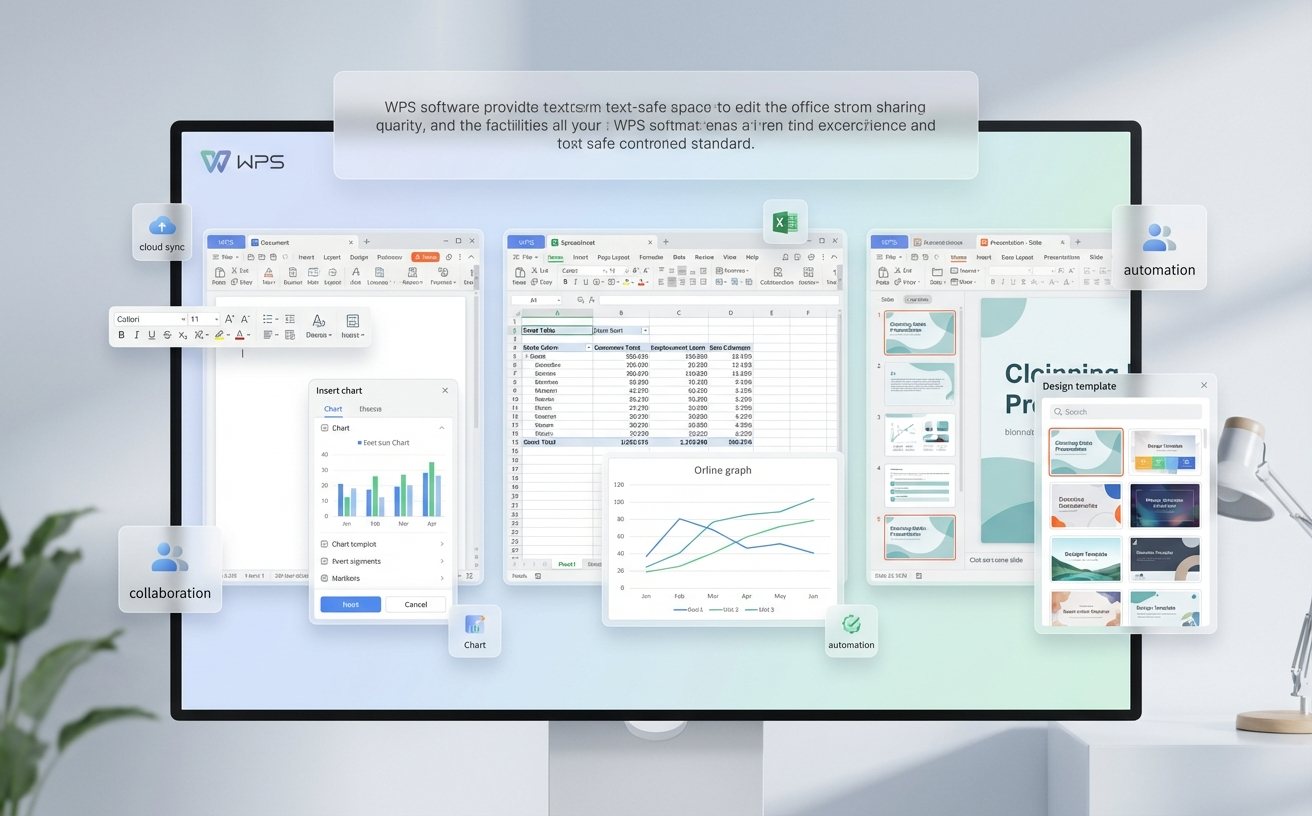
2026 年初,WPS 发布了年度重大版本更新(版本号参考 16.1.10224)。此次安装包体积优化至 200MB 左右,显著提升了低带宽环境下的下载成功率。在安装前,请务必确认系统补丁已更新,特别是针对 Windows 11/12 的兼容性补丁。若在安装过程中遇到“程序被占用”提示,建议通过任务管理器手动结束旧版 wpscloudsvr.exe 进程。2026 版引入了全新的静默安装参数,支持企业级用户通过命令行快速部署,极大缩短了初始化配置时间,确保在高性能工作站上实现秒级启动。
首次配置中的“避坑”指南与性能调优
许多新手用户在安装 2026 版时,常遇到进度条卡在 88% 的情况。这通常与旧版残留的注册表项或第三方安全软件拦截有关。解决办法是:先运行官方卸载工具清理残留,并暂时关闭实时防护。安装完成后,首次启动会进入“环境自检”环节。2026 版新增了硬件加速开关,如果您的集成显卡驱动较旧,可能会导致界面闪烁。此时可在“设置-常规与保存”中手动关闭“硬件加速”,即可恢复流畅的编辑体验,这是 2026 版针对旧电脑用户专门优化的兼容策略,确保了跨代设备的稳定性。
跨设备迁移:从旧版到 2026 版的无缝衔接
从 2025 或更早版本迁移至 2026 版,用户最关心的是本地配置的延续。新版本实现了“配置云同步”,只需登录账号,原有的自定义快捷键、常用字体库及插件列表将自动下载。针对需要离线迁移的用户,2026 版在安装路径下保留了 UserData 目录的结构兼容性。您可以直接拷贝旧版的 Templates 文件夹到新路径下。值得注意的是,2026 版对宏插件(VBA)的调用逻辑进行了安全加固,首次运行含有宏的旧文档时,需在安全中心手动授权,以防止恶意脚本运行,这一变化显著提升了企业文档的安全性。
2026 更新日志深度解读:AI 深度整合与 UI 革新
2026 版的更新日志显示,核心变化集中在“智能语义理解”与“多端协同”上。UI 界面采用了更加扁平化的视觉语言,减少了视觉冗余。在表格组件中,新增了对动态数组函数的全面支持,计算速度较 2025 版提升了约 30%。演示文稿则引入了 AI 自动排版引擎,支持一键将大纲转化为精美 PPT。此外,PDF 组件在 2026 版中实现了与文字组件的底层互通,用户可以直接像编辑 Word 一样编辑 PDF 文本,无需再进行繁琐的格式转换,这是 2026 年版本最受期待的效率改进,标志着全能办公时代的到来。
常见问题
安装 2026 版后,为什么右键菜单没有 WPS 新建选项?
这通常是由于资源管理器外壳扩展未成功注册。您可以打开 WPS 综合修复工具(在开始菜单中搜索),选择“修复右键菜单”功能。若无效,请检查是否安装了多个版本的办公软件导致注册表冲突,建议卸载冲突软件后重新运行修复工具。
2026 版的更新频率是怎样的,如何关闭自动更新?
2026 版采用“月度稳定版+周度预览版”的发布节奏。若您处于内网办公环境或需要系统极度稳定,可在“配置工具-升级设置”中勾选“不自动更新”。但为了安全起见,建议每季度手动检查一次版本变化,以获取最新的漏洞补丁。
升级后发现打开大型 Excel 文档变慢,是版本问题吗?
2026 版在首次启动时会建立本地索引以优化全文搜索功能,这可能会暂时占用较多 CPU。您可以观察任务管理器中的 wpscenter.exe 进程。通常在安装后的 24 小时内,随着索引建立完成,文档打开速度会恢复正常甚至超过旧版本。
总结
立即访问 WPS 官方下载中心,获取 2026 最新安装包,开启智能办公新时代。
相关阅读:wps 安装 更新日志与版本变化 2026,wps 安装 更新日志与版本变化 2026使用技巧,官方指南:wps 安装 更新日志与版本变化 20