
wps 安装 更新日志与版本变化 2026:新手快速上手、升级差异与迁移要点
本文围绕“wps 安装 更新日志与版本变化 2026”展开,重点说明新手在下载安装、首次配置、版本升级与旧设备迁移时最容易遇到的变化点。你可以快速了解 2026 年版本在安装包获取、组件选择、自动更新、文档兼容与账号同步上的实际差异,并通过文中的排查细节解决安装卡住、更新后界面变化、模板丢失、云文档不同步等常见问题,减少反复试错时间。
如果你准备在 2026 年重新安装或升级 WPS,最需要关注的不是单一下载入口,而是安装方式、更新节奏、账号同步规则以及升级后界面和功能位置的变化。对于新手来说,先掌握版本差异,再进行安装和迁移,往往比盲目点下一步更省时间。
先看版本变化,再决定怎么安装更省事
2026 年的 WPS 安装思路更强调“按需组件”与“登录后同步”。对新手来说,下载安装前先确认自己主要用途很关键:只做文字排版、表格处理,还是需要 PDF、模板、云协作。如果设备空间有限,优先选择基础组件安装,后续再补装扩展功能,能减少首次安装时间,也能避免后台组件过多带来的启动变慢。版本变化上,2026 年主流安装包更强调联网校验和账户关联,这意味着你在新电脑上安装后,只要登录原账号,常用模板、最近文档、收藏内容通常能自动恢复一部分。若你从 2024 或 2025 版本升级,最直观的感受通常不是功能消失,而是入口位置调整,例如模板中心、PDF 工具、云文档入口可能被整合到更明显的位置,新手第一次打开时容易误以为功能被替换。
首次配置别急着跳过,这几步直接影响后续使用
很多用户安装完成后一路默认确认,结果第二天才发现文件关联不对、保存路径混乱、广告提醒过多。更稳妥的做法是首次启动时重点检查 4 项:默认打开格式、自动保存间隔、云同步开关、文件默认保存目录。自动保存建议保持 5 到 10 分钟一次,这属于多数办公场景里兼顾安全与性能的合理范围;如果你经常编辑大表格,可适当放宽,避免频繁写盘。一个真实场景是,新手在安装后双击 `.docx` 文件却仍然被旧办公软件打开,原因通常不是 WPS 安装失败,而是系统默认应用没有切换。另一个常见问题是安装完成后桌面能打开软件,但下载文件夹里的表格模板打开报错,这往往与历史版本残留关联项有关,重新设置文件关联并重启资源管理器后即可恢复正常。把这些基础配置做对,后续升级时也更稳定。
更新日志该怎么看:别只盯新功能,要看兼容和行为变化
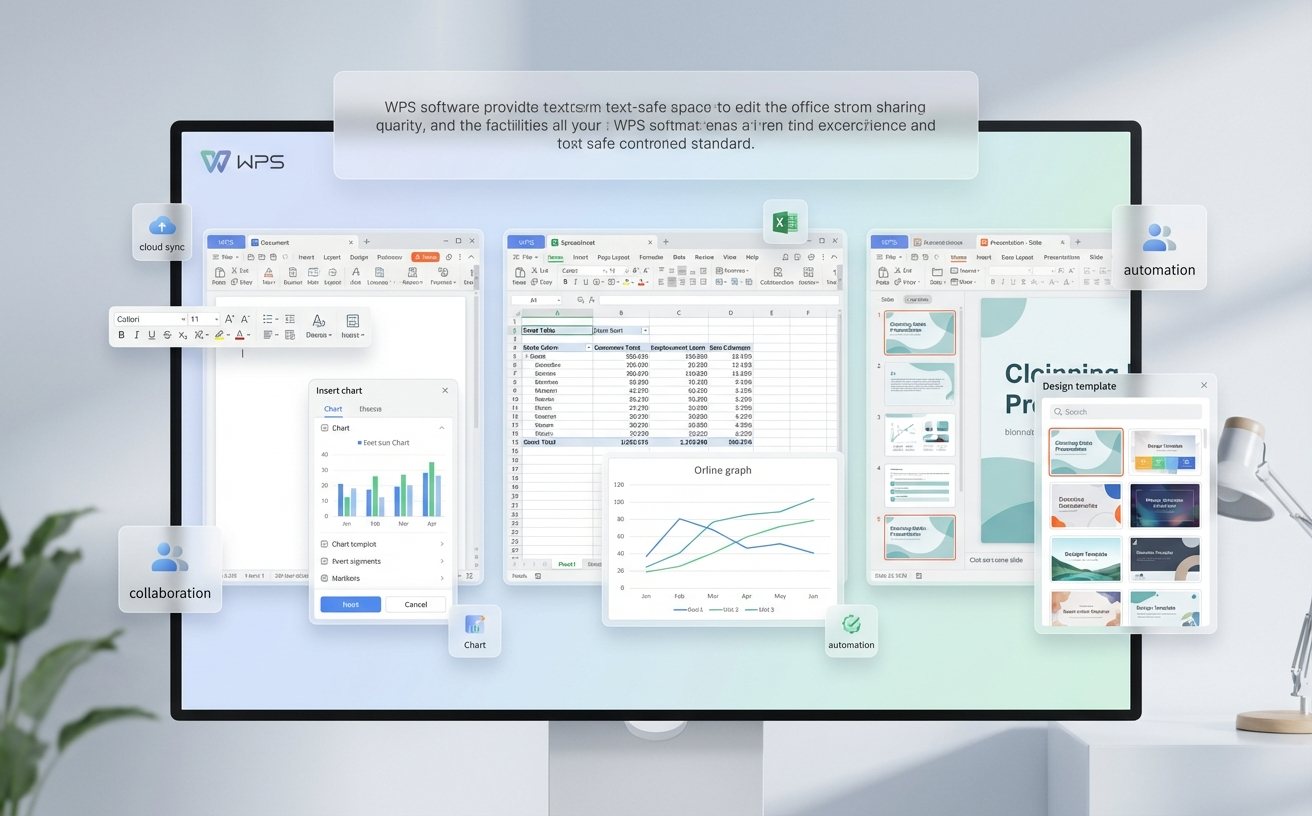
不少用户查看更新日志时只关心“新增了什么”,但真正影响日常体验的往往是兼容性、默认设置与交互调整。阅读 2026 年版本更新内容时,建议优先看三类信息:文档格式兼容是否优化、启动和保存性能是否改动、会员或云服务入口是否发生调整。比如某次更新时间若标注为“2026-03”或版本号带有明显递增,你可以重点确认是否修复了大体积表格卡顿、批注显示异常、PDF 转换结果偏移等问题。实际排查中很常见的一个场景是:升级后用户反馈‘公式位置乱了’,但追查发现是旧字体未迁移到新电脑,导致排版替换而非版本损坏。还有用户更新后认为菜单变复杂,其实只是经典视图和新视图切换被重置。看更新日志时,把“修复项”和“已知问题”一起看,远比只看新增功能更有价值。
从旧电脑迁移到新设备,最容易漏掉的不是文档本身
迁移 WPS 时,新手通常只会复制桌面文件夹和文档目录,但真正影响连续办公体验的,还包括自定义模板、最近使用记录、云同步状态、字体环境与插件配置。正确做法是先在旧设备确认账号已成功同步,再整理本地模板、常用宏或插件,并记录默认保存路径;到新设备安装 2026 版后,先登录账号再导入本地资料,能减少重复设置。一个非常实际的问题是,旧电脑中的表格在新电脑打开后列宽、分页、页眉位置发生变化,这多半不是文件损坏,而是字体缺失或打印机驱动不同造成的版式变化。另一个高频情况是用户以为云文档没有迁移成功,实际上是新设备首次登录后同步尚未完成,网络较慢时需要等待几分钟并手动刷新文档列表。迁移时把“账号、字体、路径、插件”四项一起检查,效率会高很多。
安装失败或更新异常时,先排查环境,再重复操作
遇到安装卡在进度条、升级后打不开、提示组件初始化失败时,不建议立刻反复重装。更有效的顺序是:先确认系统剩余空间、关闭正在占用文档的旧进程、检查安全软件是否拦截安装器,再查看是否存在旧版残留目录。新手经常遇到一种情况:双击安装包后界面一闪而过,没有任何提示,这通常与权限不足或安装包未完整下载有关;重新下载并使用管理员权限运行,成功率会明显提高。还有一种典型问题是更新后启动缓慢,尤其是旧设备上同时开启云同步、开机自启和多个插件时更明显,此时先关闭不必要的启动项比直接卸载更有针对性。若更新日志里明确提到修复启动性能或兼容性问题,优先安装最新小版本通常比长期停留旧版更稳妥。
常见问题
刚装好 WPS,为什么双击 Word 或 Excel 文件还是被别的软件打开?
这通常不是安装失败,而是系统默认应用仍指向旧软件。你可以在系统的默认应用设置中重新关联 `.doc`、`.docx`、`.xls`、`.xlsx`、`.ppt`、`.pptx` 等格式,并在 WPS 内确认文件关联已启用。若之前装过多个办公软件,建议重启一次系统或资源管理器,让新的关联规则生效。
更新到 2026 版后,界面看起来不一样,是不是原来的功能被删了?
多数情况下不是删除,而是入口调整或视图模式切换。模板中心、PDF 工具、云文档、批注与协作功能在新版里更可能被合并到顶部标签或侧边栏。先检查是否切换了经典界面与新版界面,再结合更新日志看是否有菜单重构说明。找不到某项功能时,优先使用顶部搜索或设置项检索,通常都能定位回来。
换电脑后登录同一个账号,为什么有些模板和历史记录没有马上出现?
账号同步通常分批完成,尤其是在首次登录新设备、网络较慢或本地缓存较多时,会出现文档先显示、模板后显示的情况。先确认旧设备上的内容已经上传成功,再在新设备上手动刷新云文档与模板中心。如果只有文档同步了,但版式仍有差异,重点排查字体是否齐全、默认保存路径是否变更,以及打印机驱动是否不同。
总结
想进一步了解 WPS 2026 版本安装方式、更新日志细节与迁移步骤,建议前往官方下载页面获取最新版安装包,并结合版本说明完成首次配置与升级检查。
相关阅读:wps 安装 更新日志与版本变化 2026,wps 安装 更新日志与版本变化 2026使用技巧,wps 安装 更新日志与版本变化 2026:新手