
wps 面向新手用户的使用技巧 202603:安装、首次配置、更新与迁移一站式指南
这篇内容专为第一次接触 WPS 的新手准备,围绕安装、首次配置、自动更新、账号同步与旧电脑迁移等高频环节,给出可直接照做的操作建议。文中加入真实场景,例如安装后默认打开异常、模板加载慢、云文档不同步等问题排查细节,并结合 2026 年 03 月常见使用环境整理成更易执行的步骤,帮助你少走弯路,更快把 WPS 用顺手。
如果你刚开始使用 WPS,不必一上来就研究复杂功能。对新手来说,先把安装路径、登录方式、默认保存、自动更新和旧资料迁移这些基础环节设置正确,后续办公会顺畅很多。下面这份指南尽量避开空泛说明,直接告诉你哪些地方值得先动手、哪些提示可以先关、哪些设置一旦选错后面最容易返工。
先把安装做对:少装无用项,避免后续反复重配
新手安装 WPS 时,最容易忽略的是安装目录、关联格式和附加组件。建议下载官方版本后,先看自定义安装选项,不要一路默认到底。若电脑是 256GB 或 512GB SSD,建议把程序装在系统盘,但把默认文档保存位置改到文档盘或同步盘,后续重装系统更省事。首次安装时重点确认是否勾选 Office 文档默认打开方式,以及是否启用开机启动。真实场景里,很多用户装完后发现双击 .docx 仍由旧软件打开,原因通常不是文件坏了,而是安装时没完成格式关联;在系统“默认应用”里重新指定 WPS 即可。2026 年 03 月常见 Windows 11 环境下,这一步比重复卸载重装更有效。
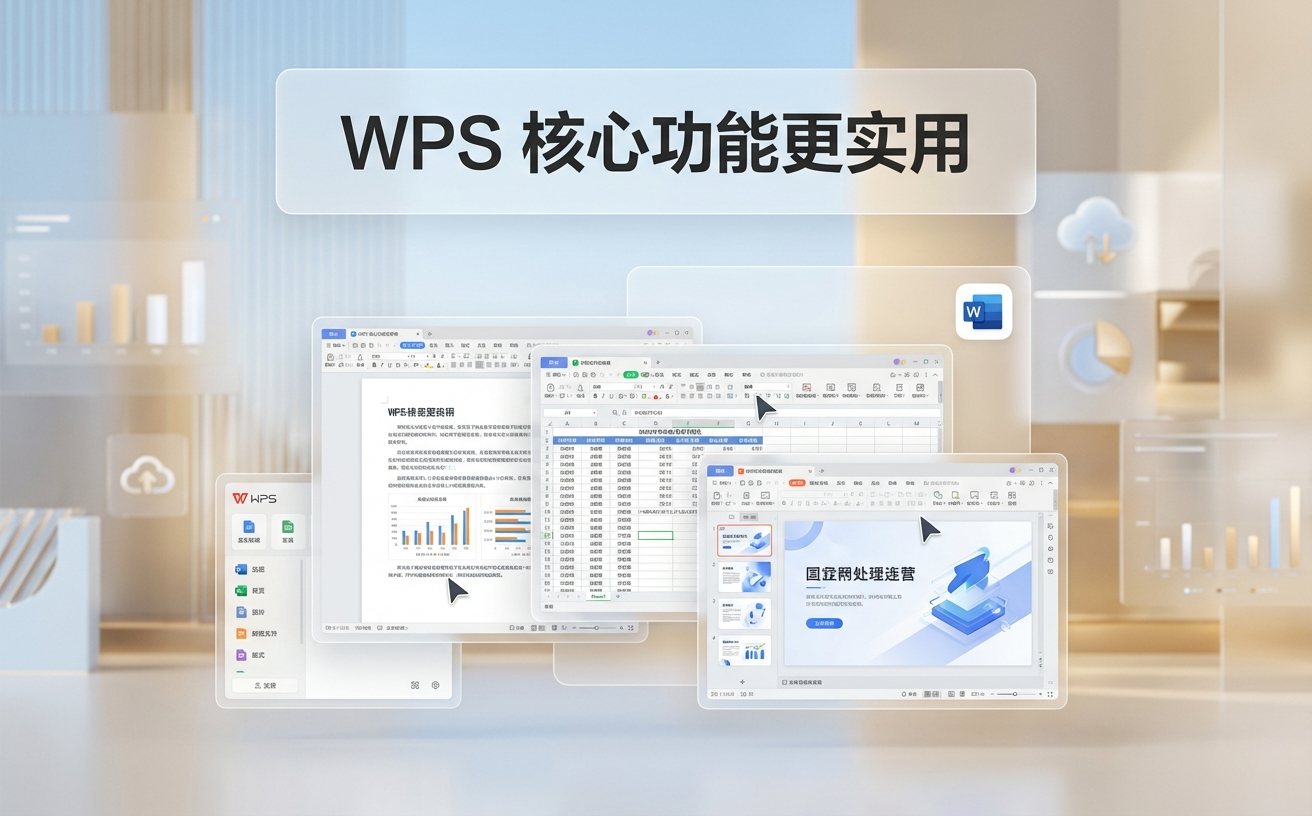
第一次打开别急着写文档:把这几项基础配置先定下来
WPS 首次启动后,建议先完成账号登录、自动保存、云同步和界面简化设置。账号登录不仅影响云文档,还关系到模板、历史版本和跨设备访问。新手最实用的设置有三项:一是开启自动保存,避免断电或误关闭导致内容丢失;二是确认默认文件格式,例如与他人协作时优先保存为 .docx、.xlsx、.pptx;三是关闭不必要的首页推荐模块,减少干扰。一个常见问题是,用户以为文档已经“保存到云端”,但实际上只是保存在本地最近文件列表里。判断方法很简单:看文件路径是否带有云文档目录,或在另一台设备登录同一账号验证能否看到。先把这些基础配置理顺,比学十个高级功能更有价值。
更新不是越快越好:新手要学会看版本、看提示、看兼容性
WPS 的更新建议采用“有节奏地更新”而不是每次弹窗都立刻升级。对于新手来说,最关键的是分清功能更新、安全修复和界面变动。若你主要用于学校作业、简历编辑、表格录入,优先保证稳定性;如果需要最新模板、AI 辅助或协作能力,再考虑较新的版本。可验证的信息是:本文面向 2026 年 03 月使用场景整理,遇到更新前后界面不同属正常现象。实际排查中,用户常见问题是更新后字体显示错位或打印页边距变化,这时不要马上认定文档损坏,先检查页面纸张规格是否被改成 A4 以外尺寸、打印机驱动是否重置,再对比“页面布局”中的边距参数。先看版本说明和设置变化,再决定是否回退或继续使用,效率更高。
从旧电脑迁移到新电脑:别只复制文件,账号与模板也要一起带走
很多人换电脑时,只把桌面和文档文件夹复制过去,结果新电脑上的 WPS 看起来“少了很多东西”。实际上,除了文档本身,还要留意账号登录状态、自定义模板、常用字体、最近文件记录以及云同步是否完成。最稳妥的方法是:旧电脑先登录 WPS 账号,确认云文档已同步完成,再手动备份本地模板和重要文件夹;新电脑安装后先登录同一账号,再检查云端内容是否完整。真实场景中,有用户迁移后发现表格公式没问题,但排版全乱,原因往往不是 WPS 本身,而是新电脑缺少旧电脑安装过的字体,如仿宋、微软雅黑之外的第三方字体。解决时应优先补齐字体,再重新打开文档,不要急着一页页手工调整。
遇到卡顿、打不开、同步慢时,新手先按顺序排查,不要直接重装
WPS 出现问题时,新手最容易做的事是直接卸载重装,但这通常不是第一选择。更有效的排查顺序是:先看网络,再看账号状态,再看文件位置,最后才考虑程序修复。比如云文档转圈很久,多数情况与网络波动、登录失效或同步目录权限有关;若本地文档双击无响应,可先尝试在 WPS 内通过“打开”菜单载入同一文件,以区分是文件关联异常还是程序本身异常。还有一种常见情况:安装后首次打开特别慢,常出现在老旧笔记本或安全软件拦截环境中,此时可暂时关闭不必要的开机项,并确认 WPS 安装目录未被限制读写。按顺序排查不仅省时间,也能避免因重复安装导致个人设置被清空。
常见问题
刚装好 WPS,为什么双击 Word 或 Excel 文件还是跳到别的软件?
这通常不是安装失败,而是文件默认打开方式没有切换成功。你可以在 Windows 的“默认应用”中,分别把 .doc、.docx、.xls、.xlsx、.ppt、.pptx 关联到 WPS;如果仍无效,再打开 WPS 设置查看文件关联项是否被关闭。处理这类问题时,不建议第一步就卸载,因为大多数情况下重新指定默认应用就能解决。
换电脑后登录了同一个账号,为什么历史文档没有全部出现?
先区分“本地文件”和“云文档”。同一账号只能自动同步云端内容,旧电脑里仅保存在桌面、下载或本地磁盘的文件,不会自动出现在新电脑上。正确做法是先在旧电脑确认需要的文件是否已上传到云文档,再把未上传的资料手动复制或上传。若你能看到部分文件但不完整,还要检查旧设备是否在退出前完成同步。
更新 WPS 之后界面变了、打印结果也不一样,这种情况该先看哪里?
先不要急着回退版本,优先检查三个地方:页面纸张规格是否变化、页边距参数是否被重置、打印机驱动是否重新识别。很多用户以为是更新导致内容错乱,实际上是打印设置被改回默认值。若文档在屏幕上看正常、打印才异常,优先排查打印参数;若连显示都变形,再检查缺失字体和段落样式。这样定位会更快。
总结
想更稳妥地开始使用 WPS,建议通过官方渠道下载最新版,并继续了解账号同步、模板管理和多设备办公的更多实用技巧,让你的安装、配置和迁移一步到位。
相关阅读:wps 面向新手用户的使用技巧 202603,wps 面向新手用户的使用技巧 202603使用技巧,wps 安装 更新日志与版本变化 2026:新手